Умный пульт: подключение к Алисе через DIGMA SmartLife
Активируем пульт в DIGMA SmartLife
- Подключаем умный пульт к питанию и заходим в приложение "DIGMA SmartLife", на главном экране нажимаем на "Добавить устройство".
- Приложение должно обнаружить умный пульт, нажимаем на зеленую кнопку добавить.
- Выбираем сеть с wi-fi 2.4 ггц, вводим пароль. Жмем на продолжить.
- Через пару минут приложение сообщит о том что умный пульт добавлен в систему, переходим к следующему шагу.

Подключение устройств к умному пульту (автоподбор)
Если вы уже используете Smart Life, то рекомендуем скачать именно DIGMA SmartLife так как это приложение поддерживает больше устройств.
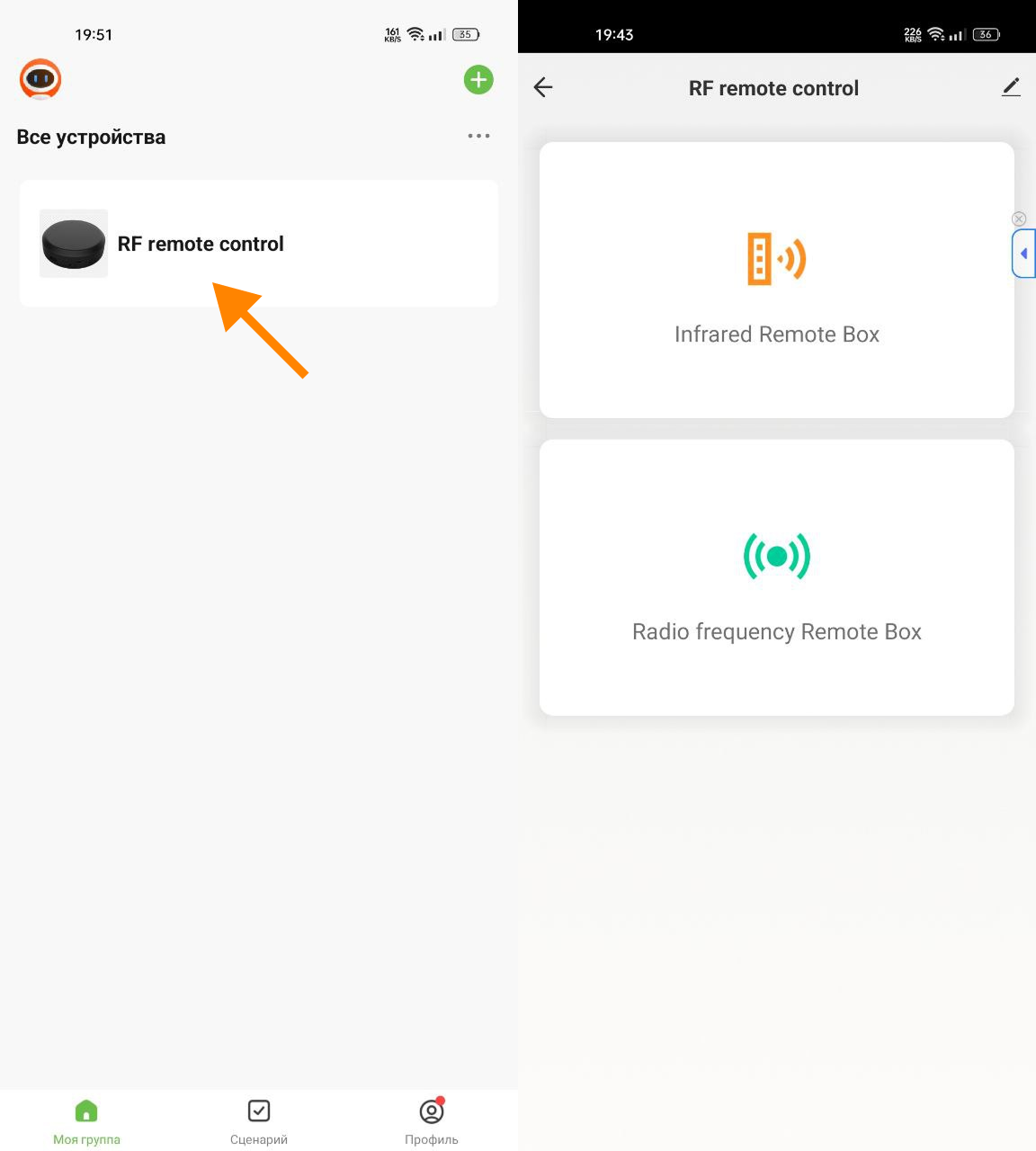
- На главном экране жмем на ранее добавленный умный пульт, далее зеленую "add", выбираем тип добавляемого устройства и выбираем свой бренд техники
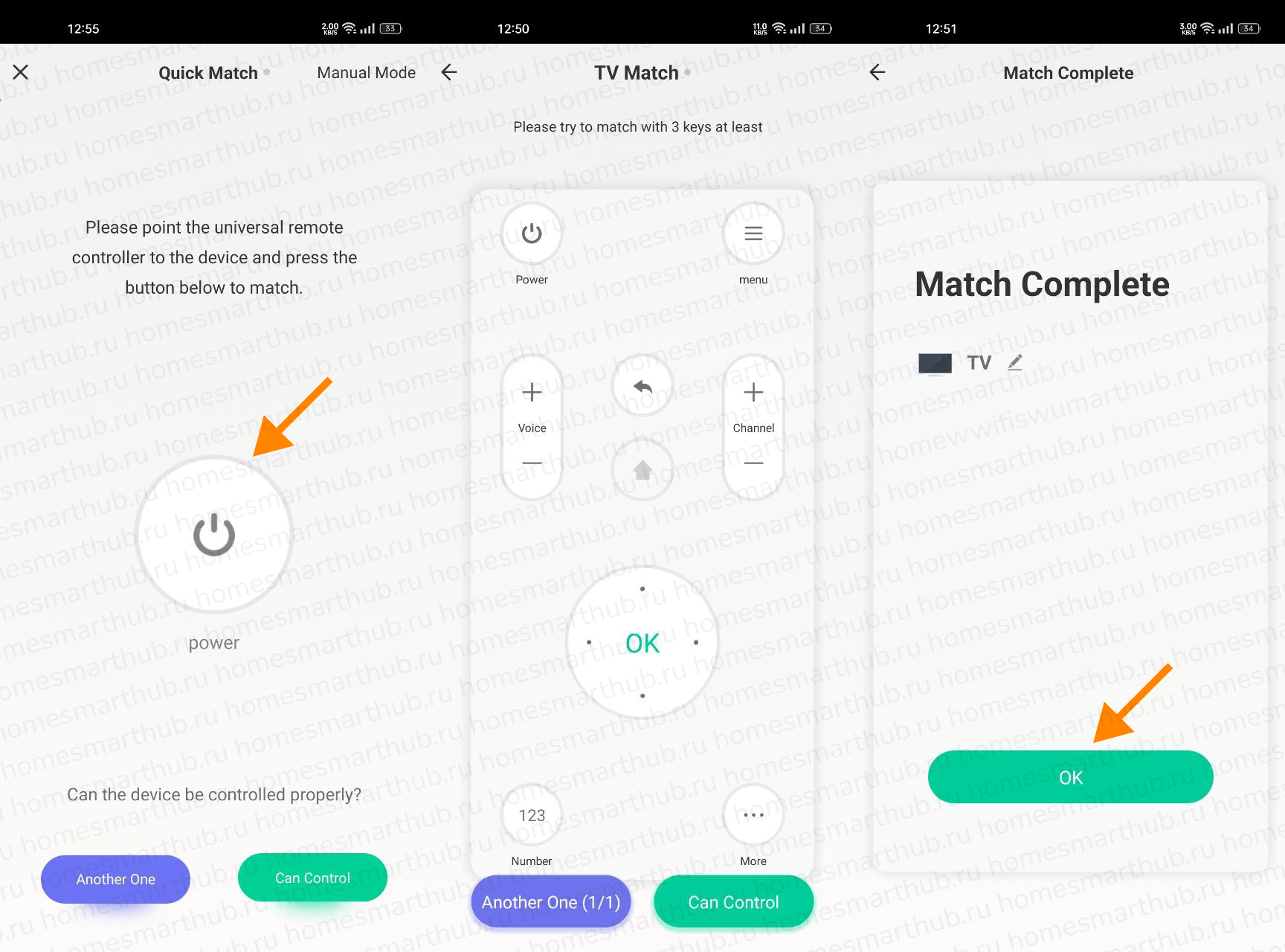
- Приложение попросит проверить работает ли предложенный вариант ик-кода, нажмите на кнопку "power" (в это время умный пульт должен быть направлен на добавляемое устройство)
- Если устройство реагирует на ик-код жмем на "Can Control", если нет то "Another One" до тех пор пока не подберете рабочий вариант
- Приложение еще несколько раз спросит о том работают ли другие кнопки, повторяем пункт 3 до тех пор пока не появится полный пульт - проверьте работают ли все кнопки от вашего устройства и нажмите на "Can Control" если все кнопки работают, или на "Another One" чтобы проверить другой вариант.
- Устройство добавлено, повторите инструкцию для всех нужных устройств.

Подключение к Алисе аккаунта DIGMA SmartLife
- Заходим в приложение "Дом с Алисой". На главном экране нажимаем справа сверху на плюсик, выбираем "Устройства умного дома"
- В списке находим и нажимаем на DIGMA SmartLife, затем привязать к Яндексу
- Вводим данные от аккаунта DIGMA SmartLife, который регистрировали в начале инструкции, жмем next step (если появилось окно choose app выбираем DIGMA SmartLife)
- Разрешаем Яндексу доступ к аккаунту Digma, и наоборот подтверждаем привязку DIGMA SmartLife к Яндексу. Аккаунты привязаны, жмем на "обновить список устройств"
- Появиться окно ранее добавленных устройств в DIGMA SmartLife, назначаем устройству имя и комнату и жмем на "Ура, все готово!"
- Все добавленные устройства автоматически появиться во вкладке "Все" в приложении "Умный дом".


Ответы на частые вопросы
Как добавить устройство если моего бренда нет в списке поддерживаемых устройств? (ручное добавление)
Важно: при данном способе добавлении, вам нужно будет добавить все необходимые кнопки от вашего пульта вручную, используйте этот способ только если в базе не оказалось вашего устройства.
Этот способ позволяет добавить абсолютно любой инфракрасный пульт (гирлянда, камин, вентилятор, увлажнитель, робот-пылесос и тд.), независимо от его производителя и назначения, главное чтобы у вашего устройства был ИК-приемник, а так же нужно добавить его как телевизор чтобы оно появилось в "Умном Доме".
- В приложении DIGMA SmartLife жмем на умный пульт, кнопку add, листаем ВНИЗ выбираем DIY.
- Для любого устройства (вентилятор, подсветка, робот-пылесос и т.д.) выбираете TV, затем ищем и выбираем бренд "Other".
- Появится виртуальный пульт телевизора. Нажмите и удерживайте на экране кнопку включения, затем направьте ваш физический пульт на умный ИК-передатчик и нажмите кнопку, которую хотите обучить (например, включение вентилятора).
- Повторите этот процесс для всех кнопок что хотите добавить (например изменение яркости гирлянды или скорости вентилятора может быть кнопкой громкости).
- После добавления всех нужных кнопок нажмите на "Learn end", в поле "Remote Model" введите любое название и нажмите "Save".
- Готово, ваше устройство добавлено, не забудьте обновить список устройств от производителя Digma SmartLife в приложении "Умный дом" чтобы новое устройство работало в паре с Алисой. (добавятся ЯКОБЫ телевизоры, которые по факту будут вентилятором, подсветкой и тд.)


Ошибка во время подключения умного пульта
- Убедитесь, что пульт подключён к питанию. Подключите его к USB-кабелю — индикатор должен мигать синим цветом.
- Проверьте Wi-Fi: и телефон, и пульт должны быть подключены к сети 2.4 ГГц. Сети 5 ГГц не поддерживаются.
- Убедитесь в правильности пароля от Wi-Fi. Рекомендуется вводить пароль вручную, а не копировать его.
- Перенесите пульт ближе к роутеру. Стены и перегородки могут ослаблять сигнал.
- Для первичного подключения разместите пульт в той же комнате, где находится роутер.
- Если проблема сохраняется, повторите попытку позже — иногда подключение временно недоступно из-за серверов. Как правило, через несколько минут всё работает корректно.
Индикатор нового пульта не мигает
Иногда при первом подключении устройства к USB-питанию синий индикатор может не загореться сразу. Подождите не менее 10 секунд.
Если индикатор так и не включился — отключите USB-кабель от источника питания и подключите снова.
При необходимости повторите это действие несколько раз.
Также попробуйте сменить источник питания — например, подключите кабель к сетевому адаптеру вместо телевизора или другого USB-порта.
Подключение IR + RF 433 пульта
- Добавьте пульт в DIGMA Smart Life следуя инструкции выше
- Нажмите на добавленный пульт - откроется окно выбора типа добавляемого устройства IR либо RF 433
- Выберите тип добавляемого устройства и следуйте стандартной инструкции по авто-подбору либо ручному добавлению
Как выполнить сброс устройства

- Найдите кнопку сброса. Она расположена на обратной стороне пульта. Это маленькая кнопка, и чтобы её разглядеть, может потребоваться хорошее освещение.
- Определите тип кнопки. В зависимости от модели (ревизии) вашего пульта, это может быть:
- Обычная кнопка, которую можно нажать пальцем.
- Утопленная кнопка в виде маленького отверстия. Для её нажатия понадобится тонкий предмет, например, скрепка или булавка.
- Выполните сброс. Нажмите и удерживайте кнопку сброса в течение 8 секунд.
- Проверьте индикатор. Убедитесь, что световой индикатор на пульте сначала потух, а затем начал быстро мигать. Это означает, что сброс прошел успешно.
- Повторите подключение. Теперь внимательно проверьте данные вашей Wi-Fi сети и попробуйте подключиться заново.
Умный пульт реагирует с телефона, а Алиса на Яндекс станции говорит, то что устройство не найдено
Убедитесь, что в приложении «Умный дом» и на Яндекс Станции используется один и тот же аккаунт Яндекса.
Приложение умный дом не видит умный пульт
Если после добавления нового пульта в приложении DIGMA SmartLife он не отобразился в «Умном доме» (Алиса), попробуйте открыть приложение «Умный дом» затем нажать на плюсик в правом верхнем углу экрана. Далее выберите «Устройство умного дома» и в появившемся списке найдите и выберите Tuya Smart. После этого нажмите кнопку «Обновить список устройств» на экране. Если проблема не решилась, отвяжите аккаунт DIGMA SmartLife и заново подключите его в приложении «Умный дом». Если проблема все еще наблюдается убедитесь что у вас отключен VPN, и попробуйте подключиться к другой сети Wi-Fi.
Как подключить к Марусе
Подключение возможно через приложение DIGMA SmartLife, следуйте инструкции по ссылке.
Нет ответа на мой вопрос
Не спешите оставлять негативный отзыв — это не решит проблему, но мы решим 😉Свяжитесь с нами и опишите в чем возникла сложность.
📱 Если покупка была на Wildberries:
Откройте Мой профиль → Покупки → найдите ваш заказ → нажмите на три точки → выберите Написать продавцу и задайте свой вопрос.
📱 Если покупка была на Ozon:
Перейдите в Мой профиль → Заказы → выберите заказ с пультом → нажмите Связаться с продавцом (Чат с продавцом) и задайте свой вопрос.